
PR
仕事用ノートを10〜30万円前後で買い替えるとき、「スペック表の最上位を買う」「口コミでいちばん評価が高い型番を買う」の両方で後悔しやすいのがThinkPadです。キーボードと堅牢性の評価は高い一方、シリーズ名・世代(Gen)・基板直付けメモリ・画面オプションが噛み合わないと、体感で毎回つらくなるか、逆に過剰スペックで予算を燃やします。
この記事はカタログの要約ではなく、高額機材を失敗しにくい順で切るための意思決定ログです。提携できる公式のシリーズ入口(X/T/W・Edge・特定型番枠)に沿って案内しますが、おすすめ順位の捏造はしません。価格・在庫・構成は日々変わるため、最終のスペック表示は必ず公式の商品ページで確認してください。

この記事で分かること(先に読む)
- まず「買うべきでないケース」(ThinkPad以外/今は買わない判断)
- 15分で決めるフィルタ(持ち運び回数×仕事の重さ×拡張)
- X / T / W / Edge / 型番枠が、それぞれ何のトレードオフを引き受けているか
- 高額機で効く設定ミス(メモリ直付け、低輝度液晶、ドック、保証)
- 本体を決めたあとに見る周辺(アダプタ・デュアルモニタ)の順
「調べたら出てくる“Xは軽い/Tは定番”」は前提として、その先の金額が飛ぶ分岐に紙幅を使います。
先に結論:用途別の入口(短く)
| いまいちばん痛いこと | 最初に開く入口 | 買わない方がいい理由の典型 |
|---|---|---|
| 毎日バッグに入れ、肩が重い | Xシリーズ | 有線LAN常時・メモリ増設前提 |
| 机でも外でも、5年くらい道具として回したい | Tシリーズ | 「とにかく1kg未満」が絶対条件 |
| 3D・解析・重い並列など、道具の側が遅い | W(ワークステーション寄り) | 文書・会議が9割の日常 |
| 予算を抑えつつThinkPadの操作感を試したい | Edge系 | 上位機と同じ軽さ・同じ耐久を期待 |
| 特定型番(例: T430s枠)を明示されて来た | 型番ページで状態・世代を確認 | 名前が似てる最新機と比較してしまう |
次の章から、上表の「なぜその列になるか」を具体化します。
買わない判断も先に(高額だからこそ)
次に当てはまる場合、シリーズ比較の前に購入を止める/別経路にする方が総コストが下がります。
| 状況 | 起きがち | 先にやること |
|---|---|---|
| 用途が「年に数回の表計算と動画視聴」 | 法人向け堅牢スペックが過剰 | 軽量コンシューマ機や中古の年式を再考 |
| 会社支給の制限(OS・MDM・モデル指定) | 個人で買っても社内で使えない | IT規程と許可モデルを先に確認 |
| 会社のDock/Thunderbolt世代が固定 | 本体が新しくてもモニタが動かない | 既存ドック規格と必須ポートをメモ |
| 2〜3年で機種変更が決まっている | 5年耐久に金を払う意味が薄い | レンタル・中古・社内リースとの比較 |
| CADやGPU前提なのにCPU型番だけ見ている | 描画が足りず二度買い | ソフトのGPU要件を先に印刷 |
ThinkPadは「悪くないけど、その役割でなければ他機種の方が安い」ことがよくあります。向き不向きの外側に、“そもそも不要”がいる、と先に置いてください。
15分フィルタ:3つの数字だけ決める
公式の型番一覧を開く前に、紙かメモに3つだけ書いてください。これがないと、同じ予算帯の機種がすべて「よく見える」状態になります。
1. 週あたりの持ち運び回数
- 5回以上(毎日) → 重量と厚みを最優先。X系統やTの薄型寄りの比較から
- 週1〜2 → ポートと修理・増設余地の価値が上がる。T系統が本命になりやすい
- ほぼ据え置き → 画面サイズと冷却・拡張。薄いことより“机上の快適さ”
2. 仕事の「重さ」クラス(体感でOK)
| クラス | 例 | 足りないと起きること |
|---|---|---|
| A. 文書・会議・ブラウザ | Word/Excel、Teams、タブ20前後 | あまり困らない |
| B. 開発・仮想化・重い表 | IDE、Docker、巨大スプレッドシート | メモリ不足・ファン暴れる |
| C. 3D/解析/動画書き出し | CAD、レンダリング、長尺エンコード | GPU・電力不足で二度買い |
AなのにW系統を見始めると、重量とアダプタサイズで持ち運びが壊れます。CなのにX系統の最軽量構成だけ見ると、熱と電力で仕事が落ちます。
3. 「後から増やせないと困る」もの
- メモリを後で増やしたい → 基板直付け(はんだ付け)モデルは候補から外す可能性大
- 有線LANが週に何度も要る → 薄い機は変換アダプタ地獄になりやすい
- 社外モニタ2枚固定 → Thunderbolt/DisplayPort代替とドック前提を先に
ここまで決まると、シリーズ名の選択は「ブランドイメージ」ではなく制約付きの最適化になります。
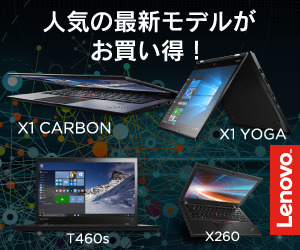
レノボ公式ショッピング(ThinkPad各シリーズ入口)
系統別:引き受けているトレードオフ
「軽い/固い/高性能」を並べるだけではなく、何を捨てて何を買っているかで見ます。リンク先は提携できるシリーズ入口に対応しています(在庫・名称は時期で変わる)。
Xシリーズ(モバイル寄り)— 重量を買い、拡張を譲る
引き受けていること
電車・飛行機・カフェ移動で、肩とバッグ容量を最小化すること。
捨てやすいもの
- 本体だけの有線LAN・豊富なUSB-A
- ユーザが蓋を開けてメモリを足す前提
- 同価格帯T系統より“コスパ”に見える数字
向きやすい人
- 週5で持ち歩き、外での会議・文書が主戦場
- 自宅・事務所にはすでに外付けモニタと有線環境がある
- キーボード品質を優先しつつ、バッグ重量がストレス
向きにくい人
- 研究室・工場などで有線接続が毎回必須
- 仮想マシンを複数常時起動し、数年後にメモリ倍が前提
- 「軽い=最強」と思ってCクラスの仕事を全部乗せたい
購入前の具体チェック(公式ページで)
- 重量表示(構成によって数百g変わる)
- メモリが基板実装か、換装記載があるか
- 画面が屋外でも読める輝度帯か(安い液晶オプションだと後悔しやすい)
- 同梱/別売のACアダプタ容量とサイズ
Tシリーズ(バランス寄り)— 本命であることが多い理由
企業の標準機として長く残っている理由は、「尖っていない」のではなく、持ち運び・耐久・拡張・価格の交点にあるからです。
引き受けていること
5年運用・故障時の部品交換・有線接続・メモリ拡張の余地、といった“道具としての継続コスト”を下げること。
捨てやすいもの
- X旗艦の「数字の上の軽さ」とプレミアム感
- ワークステーション並みのGPU級パワー
向きやすい人
- 仕事クラスがA〜B、たまに重い処理
- 外でも机でも使う比率が半々
- 会社のセキュリティ要件(TPM、指紋、管理機能)がゆるくない
向きにくい人
- とにかく毎日の重量を数百g削りたい(その差にいくら払えるか要計算)
- ソフトが専用GPU前提(次のW系統)
購入前の具体チェック
- Intel / AMD でポートや増設可否が違うことがある → 同じ“T14”でも中身別物
sが付く薄型名(例: T14s のような系統)は、拡張性を一部犠牲にしがち- 保証延長・事故保証が本体とセットのキャンペーンか、別売か
- 日本語キーボード配列(JIS)かUSか。入力体感の後悔はスペックより大きい
Wシリーズ(ワークステーション寄り)— 名前の世代差に注意
現行ラインではモバイルWS寄りの呼称が P系統などに分かれています。提携リンクでは「Wシリーズ」入口として案内できる導線を使いますが、画面に出ているのが古いW型番なのか、現行のWS向け系統なのかは、必ずページの世代表示で確認してください。
引き受けていること
専用GPUや高電力構成で、描画・シミュレーション・長時間エンコードの待ち時間を縮めること。
捨てやすいもの
- 薄型・静音・軽量
- 長いバッテリー駆動前提の一日
- 事務専用機としてのコスパ
向きやすい人
- ソフト側が「推奨GPU」「ISV認証」を明示している
- 待ち時間が仕事単価に直結する
- 電源が取れる現場・事務所が主戦場
向きにくい人
- 出張中心でコンセントが取れない
- クラスAの事務用途しかない
- アダプタのサイズと本体重量に反応する
高額だからこそ見るポイント
- ソフトウェアが本当にGPUを使うか(CPU最適化のみの製品をWSに載せない)
- 熱で机が使用不可にならないか(ファン音は会議室で問題になりがち)
- メモリ容量の下限を用途ドキュメントから逆算(ここをケチると全滅)
Edge系 — 「入口」と「同じ堅牢さ」を混ぜない
Edge系統は、時期によって価格帯・位置づけが変わりやすい枠です。ThinkPadの打鍵感・トラックポイントに触れたいが、上位機と同額は出したくないときの入口、として見るのが安全です。
向きやすい
- 初めてのThinkPad
- サブ機、学生・副業の文書中心(クラスA)
- 上位機種を買う前に手触りを確かめたい
つまずきやすい期待
- X旗艦と同じ重量・同じ液晶品質
- 企業の標準機と同じ5年耐久ストーリーをそのまま転用
「名前にThinkPadと付いている=全部同じクラス」は、高額購入ではいちばん危険な思い込みです。
特定型番枠(例: T430s)— 「型番ガチャ」を避ける
公式の導線で 特定世代の型番 がキャンペーン枠や在庫枠として出ることがあります。古い人気型番は、キーボード嗜好のコミュニティでも話題になりますが、バッテリー化学的劣化・部品在庫・CPU世代・セキュリティが現代業務とズレやすい。
| 見るべき | なぜ |
|---|---|
| バッテリーの状態・交換可否 | 持ち歩き機は容量低下が仕事時間を削る |
| ストレージがHDD残しか | SSD換装済みかで体感が桁違い |
| OSサポート期限 | 業務ソフトの要件から外れる |
| 保証と箱の有無 | トラブル時の再購入コスト |
| 現行同系統と比較した総コスト | 「安く見えて、結局買い直す」を防ぐ |
特定型番を指名買いする場合は、「型番名で検索した中古相場」と公式枠の条件を同じ表に並べてから決めてください。
同じ予算で失敗する5パターン(現場で繰り返される)
1. 液晶オプションを最安にして、昼の窓際で読めない
CPUを上げて画面を落とすと、外出ユーザーほど後悔します。比較表では点数に出にくいので、屋外・会議室の明るい席を想定して輝度・反射の記載を読みます。
2. メモリを後から増やせると思っていたが直付け
高額構成で「最初は16GB、後で32GB」と予定しているのに、ページ表記が基板実装だと予定そのものが破綻します。注文確定前に「アップグレード可否」を公式の仕様表で確認してください。
3. ドックを買い直す前提を忘れる
本体だけ安い構成を取り、既存のThunderboltドックと世代が合わず、外付けモニタ2枚が映らない、が典型です。会社・自宅のドック製品名を先にメモしてから本体を選びます。
4. アダプタが巨大で「薄いノート」の意味が消える
WS寄りや高電力構成は、本体だけでなく電源砖(ブロック)が荷物になります。バッグに本体+電源+マウスが入るか、実際の寸法で想像してください。
5. キーボード配列の取り違え
海外向けUS配列と日本語JISでは、記号位置で毎日ストレスになります。高額機でも、配列ミスはスペック差より先に体感を壊します。
総保有コスト(TCO)で見る:本体価格だけでは決めるな
| 費目 | 見落とすと起きること | 先に見る場所 |
|---|---|---|
| メモリ/SSDの初期構成 | 中途半端構成で作業待ち | 用途から下限を決める |
| 保証延長 | 修理費で機種変更並みの出費 | 公式の保証案内 |
| ドック・ケーブル | デュアルモニタが動かない | 既存機材の規格 |
| 移動時の身体コスト | 毎日300gの差が月間で蓄積 | 週の持ち運び回数 |
| 二度買い | 最初の分類ミス | 仕事クラスA/B/C |
「本体が5万円安い」が、ドック買い直し+翌年の機種変更で消える例は珍しくありません。最初の分類が一番安い保険です。
公開口コミから抜き出す「繰り返し構造」(世代は読み飛ばす)
個別の星評価より、次の構造が何度も出ます。
繰り返しよい
- 長文入力の疲労が、他ブランドの薄型より少ない、という報告
- 壊れにくい・ヒンジが信頼できる、という道具評価
- トラックポイントに慣れた人の速度評価
繰り返しつらい
- 型番と世代(Gen)が多すぎて、似た価格帯でスペックが読めない
- ファンと熱は高負荷時に会議室で気になる
- 純正周辺の価格を後から知り、総額で驚く
→ 対策はシンプルで、用途クラスと拡張制約を先に固定し、型番迷子を時間制限することです(この記事の15分フィルタ)。
申し込み直前チェックリスト(印刷用)
- [ ] 週の持ち運び回数を書いた
- [ ] 仕事クラス A/B/C を決めた
- [ ] メモリ後付けが必要か YES/NO
- [ ] 有線LAN・HDMI・TB の必須を○付けした
- [ ] 既存ドックの製品名・世代を書いた
- [ ] 画面オプションを「最安」にしていないか確認した
- [ ] キーボード配列(JIS/US)を確認した
- [ ] 個人向け/法人向けの請求・サポート条件を見誤っていない
- [ ] OS・業務ソフトの推奨要件を満たすか表で突合した
- [ ] 保証と返品の表示を読んだ
1つでも空欄のまま注文すると、高額機ならではの後戻りコストが乗ります。
よくある質問
Q. 個人向けと法人向け、どっちから見る?
A. 自分の財布で買うなら個人向け導線が基本です。請求書払い・キッティング・大量導入が絡むなら法人導線も公式で条件を比較してください。スペック比較より「誰が契約主体か」が先です。
Q. 中古やアウトレットと正規の新製品、どう切り分ける?
A. 保証・バッテリー・保証対象外の扱いが別物です。業務の主力機なら、総額とダウンタイムを含めて正規を検討。趣味・検証用なら状態確認が前提の中古も選択肢。本記事のシリーズ入口は公式ショッピング側の整理です。
Q. XとTで迷ったときの決め手は?
A. 「週の持ち運びで肩がつらい → X寄り」「後からメモリや有線・修理性 → T寄り」。同じ値段帯でCPUだけ比較すると、本当の差分(拡張と重量)が消えます。
Q. 周辺機器は同時に買う?
A. 本体の接続規格が確定してからが安全です。先にマウスやドックを決めて本体を合わせるのも可ですが、規格のメモなしの同時購入は戻りやすいです。
まとめ:高額ノートは「シリーズ自慢」ではなく制約の順
ThinkPad選びで金額が効く順番は、だいたい次です。
- 買う/買わない(支給機・用途過少・期間が短い)
- 仕事クラスと持ち運び回数
- メモリ・ポート・ドックという制約
- シリーズ入口(X / T / W / Edge / 型番)
- 画面・保証・配列などの構成オプション
レノボ公式の各シリーズリンクは、④以降の時間を短縮するための入口です。①〜③を飛ばして型番ランキングから入ると、高い買い物ほど「説明ページには書いてあったが読まなかった」失敗が増えます。
用途を一文で書いてから、近いシリーズの公式ページで構成を絞ってください。
次の一手:向く条件が自分に当てはまるなら、上の案内リンク/バナーから公式の申込・詳細へ進み、
画面上の料金・適用条件・キャンペーン期限だけは手元で照合してください。当てはまらないなら申し込まず、別の探し方へ戻るのが正解です。
おすすめ商品(楽天)